Senin, 26 April 2010

VPN (Virtual Private Network)

Yang dimaksud dengan VPN atau Virtual Private Network adalah suatu jaringan private yang mempergunakan sarana jaringan komunikasi publik (dalam hal ini Internet) dengan memakai tunnelling protocol dan prosedur pengamanan. Dengan memakai jaringan publik yang ada, dalam hal ini Internet, maka biaya pengembangan yang dikeluarkan akan jauh relatif lebih murah daripada harus membangun sebuah jaringan internasional tertutup sendiri.

Dalam artikel ini akan saya jelaskan Tahapan atau Step by Step membuat koneksi VPN Client di OS Windows XP ( Windows 2000, Windows Vista, Windows 7, Windows 2003 Server, dll kurang lebih sama saja ).

Langkah Pertamax : Masuk ke Control Panel, lalu pilih Network Connection.

Kedua : Selanjutnya kita klik “New Connection Wizard” atau klik menu “File”, lalu pilih “New Connection”. Lalu setelah muncul seperti gambar dibawah ini, klik Next.

Ketiga : Lalu kita pilih Connect to the network at my workplace. Lalu klik Next.

Keempat : Klik Virtual Private Network Connection lalu klik Next.

Kelima : Berikan nama untuk koneksi VPN kita ini, misalnya XPS-2010 atau sesuka anda. Lalu kita klikNext.

Keenam : Pada tahap ini kita pilih “Don’t dial the initial Connection”, lalu klik Next. ( Kalo akses internet Unlimited bisa pake cara ini, tapi jika akses internet anda per dia-up connection tentunya bisa anda sesuaikan dengan internet akses anda ).

Ketujuh : Selanjutnya kita masukkan IP Address dari VPN Server kita, bisa berupa nama Host Nameatau IP Public-nya, misalnya : 125.164.75.150.

Kedelapan : Proses Create koneksi VPN telah selesai dan kita klik Finish.

Kesembilan : Begitu kita klik Finish, maka akan muncul kota dialog seperti dibawah ini. Untuk pertama kali, kita masuk ke menu Properties dulu.

Pada Tab menu General, tampak IP VPN Server yang akan kita koneksikan.

Kesepuluh : Klik Menu Tab Security, lalu hilangkan centang “Require Data Encription”. Karena kita tidak mengaktifkan fitur ini pada Mikrotik VPN Server yang telah kita install sebelumnya.

Kesebelas : Selanjutnya kita kli Menu Tab Networking. Pada pilihan Type of VPN kita pilih PPTP VPN. Lalu untuk IP Address-nya sudah kita setting Automatic, jadi gak perlu di setting lagi. Selanjutnya kita klikOK dan siap melakukan koneksi VPN.

NB : NAH… penjelasan yang sangat khusus untuk anda pahami ( lihat gambar dibawah ini ). Didalam menu Internet Protocol / TCP-IP lalu kita klik Properties lalu kita klik ADVANCED. Nah selanjutnya di situ ada pilihan Use Gateway to Remote Network. Nah jika kita aktifkan / kita centang maka apabila PC kita ini terkoneksi ke VPN maka Gateway yang kita pake akan mengambil Gateway VPN Server tersebut. Begitu juga sebaliknya dan hal ini dapat kita buktikan atau kita lacak mengunakan TRACERT dari CMD.

Misalnya sebelum konek ke VPN Server, PC kita mengunakan koneksi ISP NUSANET lalu kita cek dengan perintah tracert yahoo.com maka terlihat Gateway yang kita gunakan melalui jalur aksesNUSANET. Selanjutnya kita Konek ke VPN Server yang mengunakan ISP Telkom Speedy, maka saat kita cek lagi dengan perintah tracert yahoo.com menunjukkan akses koneksi ke yahoo.com tersebut sudah tidak melewati jalur akses NUSANET melainkan melalui jalur akses Speedy. ( Nah, konsepForward Routing mengunakan VPN seperti inilah yang banyak digunakan untuk mempercepat akses internet dengan melalui JALUR ALTERNATIF ).

Kesebelas : Setting VPN Connection untuk Client kita sudah siap, selanjutnya kita klik Connect.

Selanjutnya akan terlihat proses Connecting melalui Register / cek authentikasi ke VPN Server.

Lalu setelah Authentikasi sukses maka akan muncul Status Koneksi VPN kita seperti gambar dibawah ini.

Dan jika kita lihat propertis koneksinya akan terlihat seperti dibawah ini, IP Address yang didapatkan (192.168.88.20 ) dari IP Pool yang kita buat di Mikrotik VPN Server. Sedangkan IP Address192.168.88.250 adalah IP Gateway atau Server untuk komunikasi IP VPN Client dengan Mikrotik dan dilakukan InterConnect dengan Client yang lain.

Keduabelas : Kita telah terkoneksi dengan VPN Server dan selanjutnya bisa cek Ping ke IP Client lain yang ada dalam jaringan 1 Network dengan Mikrotik ( PC Client di jaringan kantor ), termasuk untukmengakses semua resource yang ada di jaringan LAN tersebut. Baik untuk mengakses Websites / peripheral networking, mengakses Sharing Folder, Sharing Printer, Email Server Intranet, maupun mengunakan Remote Desktop, dll.

Selanjutnya pada gambar diatas dan dibawah ini adalah capture monitoring proses dan status koneksi VPN Client.

Oke lah kalo begitu, melakukan Real Action yang sebenarnya alias praktek itu jauh lebih mudah daripada sekedar membaca teorinya. Saran saya adalah rajin-rajinlah membaca, termasuk berbagai artikel saya ini bacalah berkali-kali lalu di coba.

Senin, 15 Februari 2010

ROUTER

Sebuah komputer yang terkoneksi ke jaringan dapat berkomunikasi dengan komputer lainnya berkat adanya
router yang berfungsi mengatur aliran data dari satu jaringan ke jaringan lainnya. Perangkat router ini menentukan titik jaringan berikutnya di mana sebuah paket data di kirim ke jalur-jalur jaringan yang dituju. Sebuah perangkat router umumnya terhubung sedikitnya ke dua jaringan, dalam konfigurasi dua buah LAN (Local Area Network) dengan WAN (Wide Area Network) atau sebuah LAN dengan jaringan penyedia akses internet (Internet Service Provider, ISP). Sebuah router biasanya terletak pada sebuah gateway, tempat di mana dua atau lebih jaringan terkoneksi satu sama lainnya.

Jenis Router

Ada tiga jenis router yang biasa digunakan dalam jaringan komputer, yaitu:

  • Router PC
    Router PC adalah komputer dengan sistem operasi yang memiliki fasilitas untuk membagi dan men-sharing IP Address. Perangkat jaringan (PC) yang terhubung ke komputer tersebut akan dapat menikmati IP Address atau koneksi internet yang disebarkan oleh sistem operasi tersebut. Contoh sistem operasi yang dapat digunakan adalah semua sistem operasi berbasis client-server, seperti Windows NT, Windows NT 4.0, Windows 2000 server, Windows 2003 Server, MikroTik (Berbasis Linux), dan lain-lain.
  • Router Aplikasi
    Router aplikasi adalah aplikasi yang dapat di-install pada sistem operasi sehingga sistem operasi tersebut akan memiliki kemampuan seperti router. Contoh aplikasi ini adalah Winroute, WinGate, SpyGate, dan WinProxy.
  • Router Hardware
    Router hardware adalah hardware yang memiliki kemampuan seperti router sehingga dari hardware tersebut dapat memancarkan atau membagi IP Address dan men-sharing IP Address. Pada prakteknya router hardware digunakan untuk membagi koneksi internet pada suatu ruang atau wilayah. Contoh dari router ini adalah router buatan pabrik seperti Cisco dan Planet.

Keuntungan Menggunakan Router

Keuntungan yang didapatkan dengan menggunakan router pada jaringan adalah :

  • Isolasi trafik broadcast. Kemampuan ini memperkecil beban jaringan karena trafik jenis ini dapat diisolasikan pada sebuah LAN saja.
  • Fleksibilitas. Router dapat digunakan pada topologi jaringan apapun dan tidak peka terhadap masalah kelambatan waktu.
  • Pengaturan prioritas. Router dapat mengimplementasikan mekanisme pengaturan prioritas antar protokol.
  • Pengaturan konfigurasi. Router umumnya dapat lebih dikonfigurasi daripada bridge.
  • Isolasi masalah. Router membentuk penghalang antar LAN dan memungkinkan masalah yang terjadi diisolasi pada LAN tersebut.
  • Pemilihan jalur. Router umumnya lebih cerdas daripada bridge dan dapat menentukan jalur optimal antar dua sistem.

Kerugian Menggunakan Router
Kerugian yang terjadi dengan menggunakan router adalah :

  • Tergantung pada protokol. Router yang beroperasi pada lapisan network OSI hanya mampu meneruskan trafik yang sesuai dengan protokol yang diimplementasikan.
  • Biaya. Router umumnya lebih kompleks daripada bridge dan lebih mahal. Overhead pemrosesan pada router lebih besar sehingga throughput yang dihasilkan dapat lebih rendah daripada bridge.
  • Pengalokasian alamat. Dalam internetwork yang menggunakan router, memindahkan sebuah mesin dari LAN yang satu ke LAN yang lain berarti mengubah alamat jaringan pada sistem itu.
  • Sistem tak terjangkau. Penggunaan routing table statik menyebabkan beberapa sistem dapat terjangkau oleh sistem lain
Setting dan Konfigurasi Router Mikrotik

SKENARIO

LAN —> Mikrotik RouterOS —> Modem ADSL —> INTERNET

Untuk LAN, kita menggunakan ip address class C, dengan network 192.168.10.0/24. Untuk Mikrotik RouterOS, kita perlu dua ethernet card. Satu (ether1 – 192.168.1.2/24) untuk sambungan ke Modem ADSL dan satu lagi (ether2 – 192.168.10.1/24) untuk sambungan ke LAN. Untuk Modem ADSL, IP kita set 192.168.1.1/24.

Sebelum mengetikkan apapun, pastikan Anda telah berada pada root menu dengan mengetikkan “/”

1. Set IP untuk masing² ethernet card

ip address add address=192.168.1.2/24 interface=ether1 (public)

ip address add address=192.168.10.1/24 interface=ether2 (local)

Untuk menampilkan hasil perintah di atas ketikkan perintah berikut:

ip address print

Kemudian lakukan testing dengan mencoba nge-ping ke gateway atau ke komputer yg ada pada LAN. Jika hasilnya sukses, maka konfigurasi IP Anda sudah benar

ping 192.168.1.1
ping 192.168.10.10

2. Menambahkan Routing
ip route add gateway=192.168.1.1

3. Setting DNS

ip dns set primary-dns=202.134.1.10 allow-remote-requests=yes
ip dns set secondary-dns=202.134.0.155 allow-remote-requests=yes

Karena koneksi ini menggunakan Speedy dari Telkom, maka DNS yg aq pake ya punya Telkom. Silahkan sesuaikan dengan DNS provider Anda.

Setelah itu coba Anda lakukan ping ke yahoo.com misalnya:

ping yahoo.com

Jika hasilnya sukses, maka settingan DNS sudah benar

4. Source NAT (Network Address Translation) / Masquerading

Agar semua komputer yg ada di LAN bisa terhubung ke internet juga, maka Anda perlu menambahkan NAT (Masquerade) pada Mikrotik.

ip firewall nat add chain=srcnat action=masquerade out-interface=ether1

Sekarang coba lakukan ping ke yahoo.com dari komputer yang ada di LAN

ping yahoo.com

Jika hasilnya sukses, maka setting masquerade sudah benar

5. DHCP (Dynamic Host Configuration Protocol)

Karena alasan supaya praktis, temenku pengin pake DHCP Server. Biar klo tiap ada klien yang konek, dia ga perlu setting IP secara manual. Tinggal obtain aja dari DHCP Server, beres dah. Untungnya Mikrotik ini juga ada fitur DHCP Servernya. Jadi ya ga ada masalah.. 8)
* Membuat IP Address Pool

ip pool add name=dhcp-pool ranges=192.168.0.2-192.168.0.254

* Menambahkan DHCP Network
ip dhcp-server network add address=192.168.10.0/24 gateway=192.168.10.1 dns-server=202.134.1.10,202.134.0.155

* Menambahkan Server DHCP

ip dhcp-server add name=DHCP_LAN disabled=no interface=ether2 address-pool=dhcp-pool
Sekarang coba lakukan testing dari komputer klien, untuk me-request IP Address dari Server DHCP. Jika sukses, maka sekali lagi, settingannya udah bener

6. Management Bandwidth

Agar semua komputer klien pada LAN tidak saling berebut bandwidth, maka perlu dilakukan yg namanya bandwidth management atau bandwidth control, idea: (saya menggunakan simple que supaya lebih mudah ;

queue simple add name=”Billing” target-address=192.168.10.2/32 dst-address=0.0.0.0/0 interface=Local queue=default priority=8 limit-at=16000/32000 max-limit=16000/64000

queue simple add name=”Kasir” target-addresses=192.168.10.3/32 dst-address=0.0.0.0/0 interface=Local parent=Shaping priority=8 queue=default/default limit-at=0/8000 max-limit=0/256000 total-queue=default

Lanjutkan perintah tersebut untuk semua client yang ingin di limit bnadwithnya.

7. Graphing

Mikrotik ini juga dilengkapi dengan fungsi monitoring traffic layaknya MRTG biasa. Jadi kita bisa melihat berapa banyak paket yg dilewatkan pada PC Mikrotik kita.

tool graphing set store-every=5min

Berikutnya yang akan kita monitor adalah paket² yg lewat semua interface yg ada di PC Mikrotik kita, klo di komputerku ada ether1 dan ether2.

tool graphing interface add interface=all store-on-disk=yes

Sekarang coba arahkan browser anda ke IP Router Mikrotik. Klo aq di sini:

http://192.168.10.1/graphs/

Nanti akan ada pilihan interface apa aja yg ada di router Anda. Coba klik salah satu, maka Anda akan bisa melihat grafik dari paket2 yg lewat pada interface tersebut.

Kamis, 14 Januari 2010

CARA MEMBUAT WAJAN BOLIC


Antena Wajanbolic ialah antena eksternal untuk memperkuat jangkauan wireless LAN dengan jangkauan yang lebih tinggi dari antenna standard.
Untuk data-data yang saya cantumkan di bawah adalah berdasarkan data dari hasil percobaan yang telah saya buat sendiri.Jadi tidak harus sama,boleh saja bereksperimen sesuai keinginan kalian.


1.Persiapan Alat dan Bahan
Adapun alat yang diperlukan untuk pambuatan wajanbolic ialah :
1. Solder
2. Bor
3. Gergaji besi
4. Tang potong/Tang crimping
5. Cutter

Bahan yang dibutuhkan ialah :
1. Wajan dengan diamter 30 cm (Rp 45.000)
2. Peralon dg panjang 40 cm,diameter 3 inchi ( Rp 5.000)
3. Doff /tutup pralon PVC 2 buah (Rp 4.000 x 2)
4. Alumuniumfoil (Rp.10.000)
5. Tinol (Rp 3.000)
6. Lem peralon( Rp 8000)
7. USB Wifi ( Rp 180.000)
8. Mur dan baut ukuran 12 atau 14 (Rp 2000 )
9. Kabel UTP (10 x Rp 4000/m)
10.Kabel USB (male-female)( Rp 10.000)

Jika kalian ingin mengurangi biaya pembuatan kalian bisa menggunakan/mencari bahan alternatif,dan tidak harus baru semua,
2. Topologi dan Cara Kerja Wajan Bolic
Topologi Wajan Bolic

Photobucket


Cara Kerja Wajan Bolic
Cara kerja wajan bolic adalah
menempatkan bagian sensitif antena pada titik fokus parabola (wajan) sehingga semua gelombang elektromagnet yang mengenai wajan akan terkumpul dan diterima oleh bagian sensitif tersebut.

3. Proses Pembuatan
1. Siapkan alat dan bahan yang diperlukan


2. Lubangi tengah wajan sebanyak tiga lubang dengan ukuran sebesar baut 14

Photobucket

3. Potong peralon sepanjang 40 cm dan lubangi peralon untuk meletekan wifi kemudian
Bungkus peralon dengan alumunium foil. dan hasilnya akan seperti ini:

Photobucket

4. Lubangi tutup peralon yang menempel pada wajan dengan ukuran sama seperti pada wajan dan pasang alumunium foil pada bagian dalam tutup paralon

Photobucket

5. Pasngkan tutup peralon bagian bawah pada wajan

6. Pasangkan wifi pada peralon yang telah dilubangi tadi

Photobucket

7. Pasang tutup peralon yang telah di lapisi alumunium foil tadi pada peralon bagian atas
8. Pasangkan pipa pada tutup peralon yang sudah menempel pada wajan dan lem pada sambungan tersebut dengan lem peralon
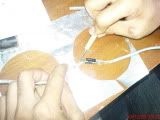
9. Proses penymbungan kabel dengan solder

Photobucket


4. Masalah Yang Sering Terjadi
Dari hasil percobaan yang telah kami lakukan ada beberapa masalah yang sering terjadi,diantaranya adalah:

  • USB tidak terdetect,hal ini bisa disebabkan karena proses penyambungan kabel yang kurang sempurna,bahkan hal ini dapat menyebabkan USB terbakar.

  • Sinyal kurang bagus,hal ini bisa disebabkan karena kualitas kabel yang kurang bagus dan terlalu panjang.

  • Wajan bolic adalah antena dengan tipe penerimaan satu arah,jadi jika arahnya terhadap sumber/acces point kurang tepat,maka sinyal yang ditangkap kurang bagus.


Mudah-mudahan informasi di atas dapat bermanfaat buat pembaca semuanya...AMIIINNN.


Blogspot Template by Isnaini Dot Com. Powered by Blogger and Supported by ArchitecturesDesign.Com Beautiful Architecture Homes